1Installation & premier lancement
Récupérez FT8AF depuis la page releases de GitHub en APK gratuit, ou depuis Google Play pour $3.50 — les apps sont identiques. Les instructions complètes d'installation sont sur la page Télécharger.
La première fois que vous ouvrez FT8AF, Android demande deux permissions :
- Accès au périphérique USB — nécessaire pour le contrôle CAT et l'audio du poste. Choisissez Toujours si vous voulez que l'app se reconnecte seule quand vous rebranchez le câble.
- Microphone — nécessaire si vous voulez un jour décoder depuis le micro du téléphone plutôt qu'une radio câblée. Vous pouvez le refuser si vous n'utilisez que l'USB.
2Réglez votre indicatif & locator
Ouvrez l'onglet Settings et remplissez la carte opérateur en haut. Ces deux champs régissent tout ce que l'app émet, alors mieux vaut les régler correctement avant de passer en émission.
- Indicatif
- Votre indicatif licencié. Ajoutez les indicateurs portables avec une barre oblique (p. ex.
K1AF/M) si vous opérez en mobile ou portable. - Locator
- Locator Maidenhead à 4 ou 6 caractères (p. ex.
FN42ouFN42hk). FT8AF proposera de le remplir depuis le GPS si la localisation est accordée. - Fréquence audio
- Votre fréquence audio d'émission en Hz, dans le segment FT8 de 3 kHz.
1500est une valeur de départ raisonnable. - Délai TX
- Millisecondes que l'app attend après le PTT avant d'envoyer les tonalités.
400convient à la plupart des postes pilotés en CAT.
3Connectez votre radio
FT8AF parle à votre poste via une seule connexion USB-C — le CAT (fréquence, PTT) comme l'audio (RX, TX) passent par le même câble. Les téléphones Android modernes se connectent directement en USB-C ; les appareils plus anciens nécessitent un adaptateur USB-OTG. Votre téléphone doit prendre en charge le mode hôte USB.
- Branchez. Connectez votre téléphone au port USB du poste. Android demandera la permission de communiquer avec l'appareil — acceptez-la et cochez Toujours pour que l'app puisse se reconnecter plus tard.
- Choisissez votre poste. Dans Settings → Radio, ouvrez le sélecteur Rig model et choisissez votre transceiver (IC-7300, FT-891, IC-705, etc.). FT8AF inclut un correctif qui force le FT-891 à 3000 Hz de bande passante en DATA-USB — vous n'avez pas à le régler vous-même.
- Mettez le mode de contrôle sur CAT. Sous Control, choisissez CAT. (VOX, RTS et DTR sont disponibles si votre montage en a besoin, mais CAT est ce qu'il vous faut avec un poste HF moderne en USB.)
- Confirmez CI-V / débit en bauds. Les valeurs par défaut correspondent généralement — les postes Icom utilisent par défaut
A4à115200; les Yaesu ont leurs propres conventions. Si le CAT ne se connecte pas, c'est le premier endroit à vérifier. - Choisissez une bande. Touchez la pastille de bande dans l'onglet Decode pour basculer entre les segments FT8 de 160m–6m, ou saisissez une fréquence personnalisée depuis Settings → Radio → Frequency.
Pas de poste ? Vous pouvez quand même explorer.
Si vous accordez la permission du micro, FT8AF décodera l'audio du micro du téléphone — approchez-le d'un haut-parleur branché à n'importe quelle radio active en FT8 et vous verrez la même liste de décodage. Utile pour apprendre l'interface avant de câbler le CAT.
4Décodez la bande
L'onglet Decode est là où vous passerez le plus clair de votre temps d'opération. Toutes les 15 secondes, à la limite de période FT8, l'app traite le dernier slot d'audio et dépose les nouveaux décodages dans la liste. Les stations reçoivent des étiquettes d'état — New DXCC, Needed, Worked, Confirmed — pour que la bande vous dise quoi chasser d'un coup d'œil.
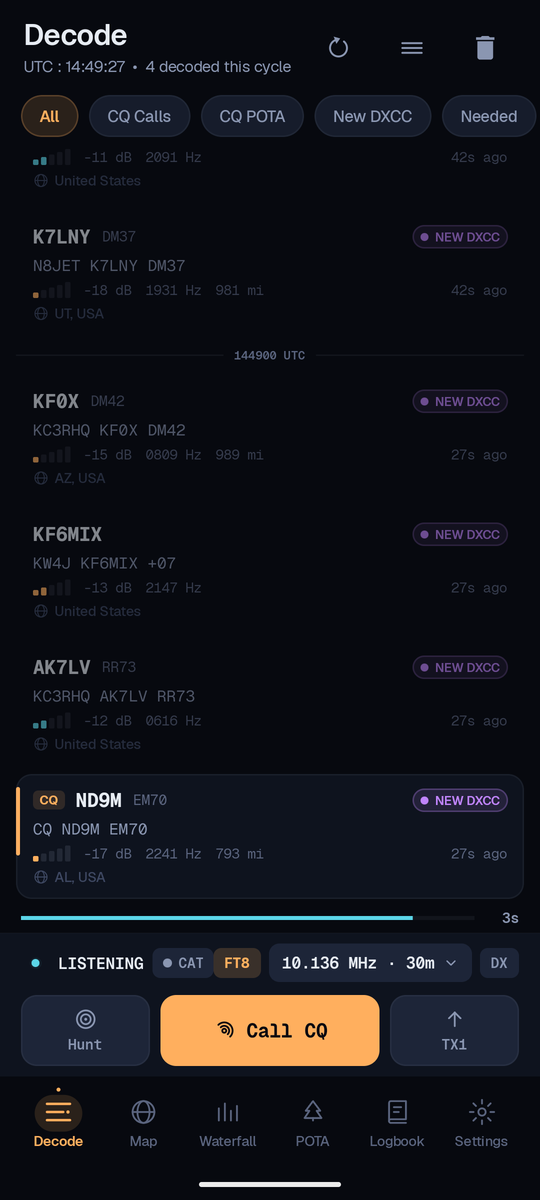
Chaque ligne vous indique :
- SNR / dB
- Rapport signal/bruit. Des valeurs d'environ
−24(à peine décodable) à+15(très fort). - Audio Hz
- Où se situe le signal dans le segment de 3 kHz. Touchez une ligne ou un signal sur le waterfall pour en faire votre fréquence audio TX.
- Distance
- Distance orthodromique de votre locator à la station décodée, quand son locator est connu.
- Étiquette d'état
- New DXCC = entité jamais travaillée. Needed = nécessaire sur cette bande/mode. Worked = QSO terminé mais pas encore confirmé.
- ↳ Pour vous
- Surligné en cyan quand une station vous répond directement. Vous le verrez pendant vos propres QSOs.
5Lisez le waterfall
L'onglet Waterfall montre toute la bande passante FT8 de 3 kHz dans le temps. L'audio le plus récent est en haut, le plus ancien en bas — une fine ligne marque chaque limite de période FT8 avec un horodatage UTC dessiné à côté, pour lire le timing d'un coup d'œil.
S'accorder d'un toucher. Touchez n'importe quel signal visible dans le waterfall pour régler votre fréquence audio TX sur ce slot. Le repère TX reste verrouillé sur votre audio TX réel grâce au correctif d'alignement de FT8AF.
6Appelez une station
Vous avez deux façons d'entrer dans un QSO :
- Répondez à un CQ. Touchez une ligne
CQdans la liste de décodage, ou touchez le signal de cette station sur le waterfall. FT8AF met une réponse en file et attend le prochain slot TX. - Appelez CQ vous-même. Pressez le bouton CQ sur le bandeau TX en bas de l'écran. Utilisez la bascule TX1 / TX2 pour choisir sur quel slot de 15 secondes émettre — le vide, en général.
Surveillez le panneau Active QSO monitor au-dessus du bandeau TX. Il suit qui vous travaillez et à quelle étape de la séquence automatique vous êtes. Si plusieurs stations répondent à votre CQ, la file d'appelants garde les autres en attente — vous finissez le QSO en cours au lieu de sauter vers la plus forte.
7Menez la séquence automatique
FT8AF gère l'échange FT8 standard automatiquement une fois que vous avez sélectionné une cible. Vous verrez le panneau dérouler :
Si vous devez abandonner en plein QSO, touchez Stop sur le bandeau TX — l'app vide la file et revient à l'écoute. La bascule de slot TX1 / TX2 vous permet de changer de période d'émission sans perdre votre cible.
8Journalisation & envois
Chaque QSO terminé est écrit dans l'onglet Logbook de l'appareil. Si vous avez configuré des services d'envoi, il vole aussi vers eux dès que le contact se ferme — pas d'export ADIF, pas de recopie d'indicatifs à la main en fin de soirée.
−18 / −09
−06 / −11
−12 / −15
Cloudlog
Ouvrez Settings → Cloudlog, collez votre URL Cloudlog et votre clé API, et activez le service. Les nouveaux QSOs s'envoient automatiquement. Si un contact échoue à l'envoi, il reste dans le carnet avec un indicateur de nouvelle tentative.
QRZ
Ouvrez Settings → QRZ, connectez-vous avec votre clé API QRZ Logbook et activez les envois. Même comportement automatique que Cloudlog.
Vous pouvez utiliser les deux à la fois — la plupart des opérateurs le font, avec Cloudlog comme journal principal et QRZ pour la visibilité.
9Conseils de terrain
- Réglez votre horloge depuis le réseau avant chaque session. Le FT8 exige un timing précis — l'heure automatique d'Android suffit généralement ; si vous êtes sans réseau, synchronisez par GPS ou NTP.
- Utilisez les boutons de volume matériels pour régler le niveau de drive TX en plein QSO. FT8AF les mappe au volume TX pour vous éviter de bricoler le curseur à l'écran pendant l'émission.
- Surveillez le moniteur de QSO quand les conditions sont chargées. La file d'appelants évite le classique « deux stations pensent toutes deux que vous leur avez répondu ».
- Utilisez l'onglet Map pour repérer visuellement les ouvertures — ceux qui appellent CQ reçoivent un repère mégaphone, vous voyez ainsi quels chemins arrivent sans parcourir la liste de décodage.
- Mettez une étoile au dépôt GitHub si vous voulez un signal quand une nouvelle version sort. Ou prenez la version Play Store et les mises à jour se font toutes seules.
Quelque chose se comporte mal ?
Lisez la page suivante : elle vous guide pour capturer le journal de débogage afin que nous puissions vraiment corriger ce que vous avez rencontré. Signaler un bug →