1安装 & 首次启动
从 GitHub 发布页面 以免费 APK 获取 FT8AF,或在 Google Play 以 $3.50 获取 —— 应用是相同的。完整的安装说明在 下载 页面。
首次打开 FT8AF 时,Android 会请求两项权限:
- USB 设备访问 —— CAT 控制和电台音频所需。如果你希望应用在重新插线时自动重连,请选择 始终。
- 麦克风 —— 如果你今后想用手机麦克风(而非有线电台)解码,则需要它。若只用 USB,可以拒绝。
2设置你的呼号 & 网格
打开 Settings 标签页,填写顶部的操作员卡片。这两个字段左右着应用发射的一切,所以在按下 PTT 之前把它们设对很值得。
- 呼号
- 你的执照呼号。若移动或便携操作,用斜杠加上便携标识(例如
K1AF/M)。 - 网格
- 4 位或 6 位的 Maidenhead 定位(例如
FN42或FN42hk)。若已授予位置权限,FT8AF 会提议从 GPS 填入。 - 音频频率
- 在 3 kHz FT8 段内、以 Hz 计的发射音频频率。
1500是一个合理的起始默认值。 - TX 延迟
- 应用在 PTT 之后、发送音调之前等待的毫秒数。
400适用于大多数 CAT 控制的电台。
3连接你的电台
FT8AF 通过单条 USB-C 连接与你的电台通信 —— CAT(频率、PTT)和音频(RX、TX)都走同一根线。现代 Android 手机用 USB-C 直接连接;较旧的设备需要 USB-OTG 转接头。你的手机必须支持 USB 主机模式。
- 插上。 将手机连到电台的 USB 口。Android 会请求与该设备通信的权限 —— 接受,并勾选 始终,以便应用日后能重连。
- 选择你的电台。 在 Settings → Radio 中打开 Rig model 选择器,选择你的收发机(IC-7300、FT-891、IC-705 等)。FT8AF 包含一项修复,会在 DATA-USB 下将 FT-891 强制为 3000 Hz 带宽 —— 你无需自行设置。
- 将控制模式设为 CAT。 在 Control 下选择 CAT。(如果你的配置需要,VOX、RTS 和 DTR 也可用,但通过 USB 使用现代 HF 电台时,CAT 才是你想要的。)
- 确认 CI-V / 波特率。 默认值通常匹配 —— Icom 电台默认在
115200用A4;Yaesu 电台有各自的约定。如果 CAT 连不上,这是第一处该查看的地方。 - 选择波段。 点击 Decode 标签页上的波段芯片以在 160m–6m 的 FT8 段之间切换,或在 Settings → Radio → Frequency 中输入自定义频率。
没有电台?你仍然可以探索。
如果你授予麦克风权限,FT8AF 会从手机麦克风解码音频 —— 把它凑近接到任何 FT8 活跃电台的扬声器,你就会看到相同的解码列表。这有助于在接好 CAT 之前熟悉界面。
4解码波段
Decode 标签页是你大部分操作时间的去处。每 15 秒,在 FT8 周期边界,应用处理上一时隙的音频,并将新解码落入列表。电台会获得状态标记 —— New DXCC、Needed、Worked、Confirmed —— 让波段一眼告诉你该追什么。
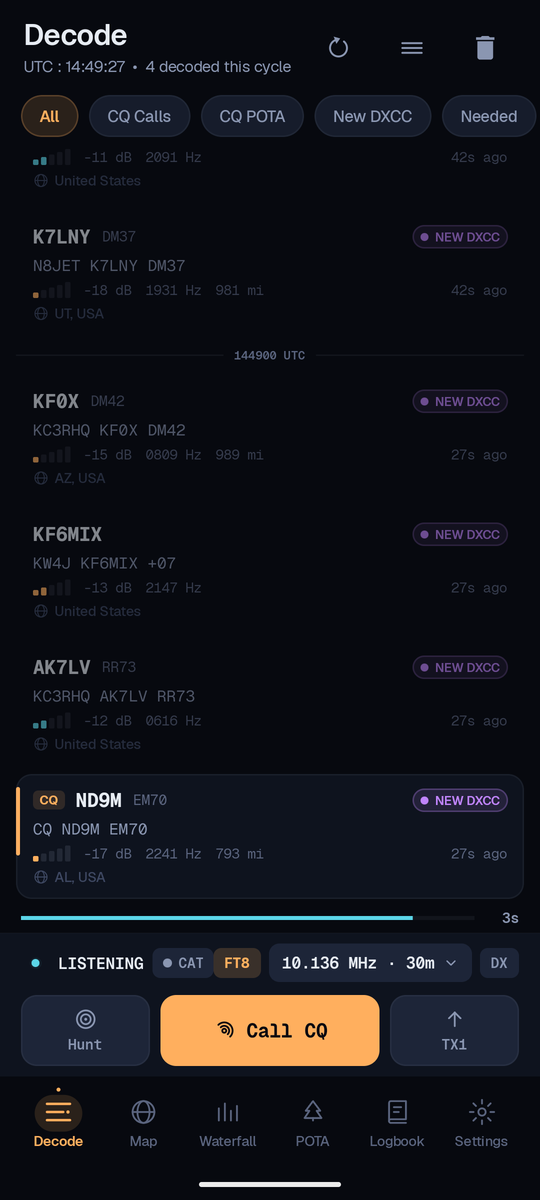
每一行告诉你:
- SNR / dB
- 信噪比。数值大约从
−24(勉强可解码)到+15(非常强)。 - Audio Hz
- 信号在 3 kHz 段内的位置。点击瀑布图上的一行或信号,可把它设为你的 TX 音频频率。
- 距离
- 已知对方网格时,从你的网格到该解码电台的大圆距离。
- 状态标记
- New DXCC = 你从未通联过的实体。Needed = 在此波段/模式上所需。Worked = QSO 完成但尚未确认。
- ↳ 回你
- 当一个电台直接回应你时,以青色高亮。你会在自己的 QSO 期间看到它。
5读懂瀑布图
Waterfall 标签页随时间显示完整的 3 kHz FT8 通带。较新的音频在顶部,较旧的在底部 —— 一条细线标出每个 FT8 周期边界,旁边绘有 UTC 时间戳,让你一眼读出时序。
点击即调谐。 点击瀑布图上任何可见的信号,把你的 TX 音频频率设到该时隙。多亏 FT8AF 的对齐修复,TX 标记会保持锁定在你实际的 TX 音频上。
6呼叫一个电台
进入一次 QSO 有两种方式:
- 回应一个 CQ。 点击解码列表中的
CQ行,或点击瀑布图上该电台的信号。FT8AF 会把一次回应排入队列,并等待下一个 TX 时隙。 - 自己呼叫 CQ。 按下屏幕底部 TX 条上的 CQ 按钮。用 TX1 / TX2 切换来选择你想在哪个 15 秒时隙发射 —— 一般是空着的那个。
留意 TX 条上方的 Active QSO monitor 面板。它追踪你正在通联谁,以及你处于自动序列的哪一步。如果有多个电台回应你的 CQ,呼叫队列 会把其他人排好 —— 你会完成当前 QSO,而不是跳到最响亮的那个。
7运行自动序列
一旦你选定目标,FT8AF 便自动处理标准的 FT8 交换。你会看到面板逐步推进:
如果你需要在 QSO 途中放弃,点击 TX 条上的 Stop —— 应用会清空队列并回到侦听。TX1 / TX2 时隙切换让你在不丢失目标的情况下翻转发射周期。
8记录 & 上传
每一次完成的 QSO 都会写入设备上的 Logbook 标签页。如果你配置了上传服务,它也会在通联结束的瞬间飞向它们 —— 无需 ADIF 导出,也无需在夜晚结束时手抄呼号。
−18 / −09
−06 / −11
−12 / −15
Cloudlog
打开 Settings → Cloudlog,粘贴你的 Cloudlog URL 和 API 密钥,并开启该服务。新的 QSO 会自动上传。如果某次通联上传失败,它会带着重试指示留在日志本中。
QRZ
打开 Settings → QRZ,用你的 QRZ Logbook API 密钥登录,并开启上传。与 Cloudlog 相同的自动行为。
你可以同时使用两者 —— 大多数操作员都这么做,用 Cloudlog 作为主日志,用 QRZ 提升可见度。
9现场技巧
- 在每次开始前 从网络设置时钟。FT8 要求精确的时序 —— Android 的自动时间通常没问题;如果你身处没有信号的地方,请从 GPS 或 NTP 同步。
- 用 硬件音量键 在 QSO 途中设置 TX 激励电平。FT8AF 把它们映射到 TX 音量,让你在发射时无需摆弄屏幕上的滑块。
- 条件拥挤时 留意 QSO 监视。呼叫队列可避免「两个电台都以为你回的是它们」这一经典混乱。
- 用 Map 标签页 直观地发现开通 —— 呼叫 CQ 的人会获得一个喇叭标记,让你无需翻看解码列表就能看到哪些路径正在传入。
- 如果你希望在新版本发布时收到提醒,就 给 GitHub 仓库加星。或者获取 Play Store 版本,更新会自动进行。
有什么不对劲?
请读下一页:它会带你捕获调试日志,好让我们真正修好你遇到的问题。报告问题 →