1التثبيت & أول تشغيل
اجلب FT8AF من صفحة إصدارات GitHub كـ APK مجاني، أو من Google Play بـ $3.50 — التطبيقان متطابقان. تعليمات التثبيت الكاملة في صفحة التنزيل.
أول مرة تفتح فيها FT8AF، سيطلب أندرويد إذنين:
- الوصول إلى جهاز USB — لازم لتحكّم CAT وصوت الجهاز. اختر دائمًا إن أردت أن يعيد التطبيق الاتصال تلقائيًا عند إعادة توصيل الكابل.
- الميكروفون — لازم إن رغبت يومًا في فكّ التشفير من ميكروفون الهاتف بدل جهاز موصول سلكيًا. يمكنك رفضه إن كنت تستخدم USB فقط.
2اضبط إشارة ندائك & مربع شبكتك
افتح علامة التبويب Settings واملأ بطاقة المشغّل في الأعلى. هذان الحقلان يتحكّمان بكل ما يرسله التطبيق، فيستحقّ ضبطهما جيدًا قبل أن تضغط المفتاح.
- إشارة النداء
- إشارة ندائك المرخّصة. أضِف مؤشّرات التشغيل المتنقّل بشرطة مائلة (مثل
K1AF/M) إن كنت تشغّل متنقلًا أو محمولًا. - مربع الشبكة
- محدِّد Maidenhead بأربعة أو ستة محارف (مثل
FN42أوFN42hk). سيعرض FT8AF ملأه من GPS إن مُنح الموقع. - تردد الصوت
- تردد صوت إرسالك بوحدة هرتز، داخل قطاع FT8 البالغ 3 كيلوهرتز. القيمة
1500افتراضي بدء معقول. - تأخير TX
- أجزاء الثانية التي ينتظرها التطبيق بعد الـ PTT قبل إرسال النغمات. القيمة
400تعمل مع معظم الأجهزة المتحكَّم بها عبر CAT.
3وصّل جهازك
يتحدّث FT8AF إلى جهازك عبر وصلة USB-C واحدة — يسير كلٌّ من CAT (التردد، PTT) والصوت (RX، TX) على الكابل نفسه. تتصل هواتف أندرويد الحديثة مباشرةً بـ USB-C؛ والأجهزة الأقدم تحتاج محوّل USB-OTG. يجب أن يدعم هاتفك وضع مضيف USB.
- وصّل. اربط هاتفك بمنفذ USB في الجهاز. سيطلب أندرويد إذنًا للتحدّث إلى الجهاز — اقبله، وأشّر على دائمًا ليتمكّن التطبيق من إعادة الاتصال لاحقًا.
- اختر جهازك. في Settings → Radio، افتح منتقي Rig model واختر جهاز الإرسال والاستقبال (IC-7300 أو FT-891 أو IC-705 وغيرها). يتضمّن FT8AF إصلاحًا يفرض على FT-891 عرض نطاق 3000 هرتز في DATA-USB — لا تحتاج إلى ضبط ذلك بنفسك.
- اضبط وضع التحكم على CAT. ضمن Control، اختر CAT. (VOX وRTS وDTR متاحة إن احتاجها إعدادك، لكن CAT هو ما تريده مع جهاز HF حديث عبر USB.)
- تأكّد من CI-V / معدّل الباود. تتطابق الإعدادات الافتراضية عادةً — أجهزة Icom تستخدم افتراضيًا
A4على115200؛ ولأجهزة Yaesu أعرافها الخاصة. إن لم يتصل CAT، فهذا أول موضع للفحص. - اختر نطاقًا. انقر رقاقة النطاق في علامة التبويب Decode للتبديل بين قطاعات FT8 من 160m–6m، أو أدخل ترددًا مخصّصًا من Settings → Radio → Frequency.
لا جهاز؟ ما زال بإمكانك الاستكشاف.
إن منحت إذن الميكروفون، سيفكّ FT8AF تشفير الصوت من ميكروفون الهاتف — قرّبه من سمّاعة موصولة بأي جهاز نشط على FT8 وسترى قائمة فكّ التشفير نفسها. مفيد لتعلّم الواجهة قبل توصيل CAT.
4فُكّ تشفير النطاق
علامة التبويب Decode هي حيث ستقضي معظم وقت تشغيلك. كل 15 ثانية، عند حدّ دورة FT8، يعالج التطبيق فتحة الصوت الأخيرة ويُسقِط عمليات فكّ التشفير الجديدة في القائمة. تحصل المحطات على شارات حالة — New DXCC وNeeded وWorked وConfirmed — فيخبرك النطاق بنظرة بما تطارده.
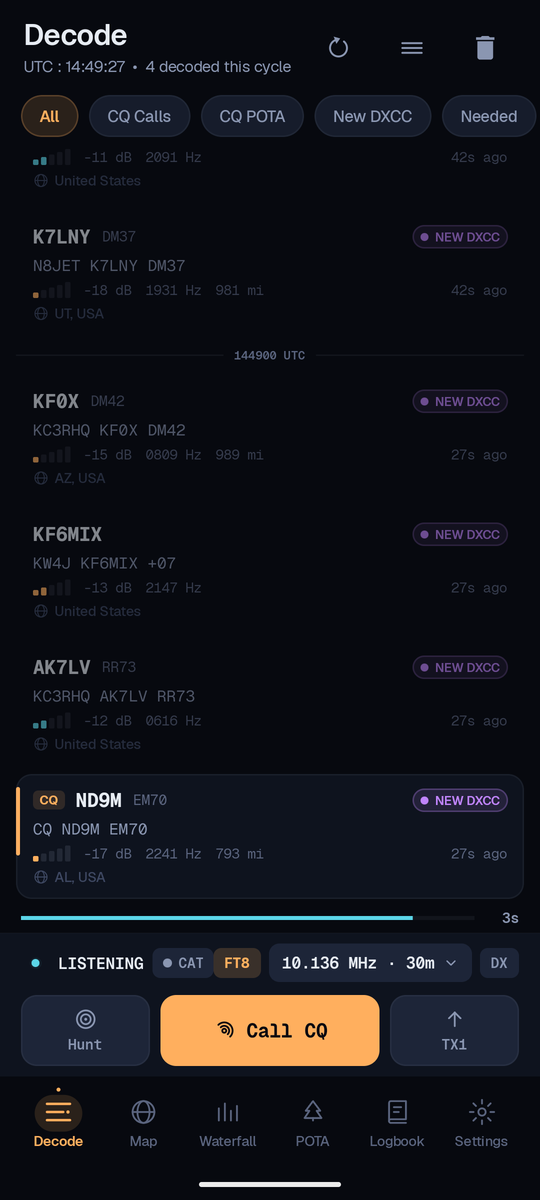
كل صف يخبرك بـ:
- SNR / dB
- نسبة الإشارة إلى الضوضاء. قيم من نحو
−24(بالكاد قابلة لفكّ التشفير) إلى+15(قوية جدًا). - Audio Hz
- أين تقع الإشارة داخل قطاع الـ 3 كيلوهرتز. انقر صفًا أو إشارة على الشلّال لتجعله تردد صوت TX لديك.
- المسافة
- مسافة الدائرة العظمى من مربع شبكتك إلى المحطة المفكوكة التشفير، حين يكون مربع شبكتها معلومًا.
- شارة الحالة
- New DXCC = كيان لم تعمله قط. Needed = مطلوب على هذا النطاق/الوضع. Worked = اكتمل الـ QSO لكنه غير مؤكَّد بعد.
- ↳ إليك
- مُميَّز باللون السماوي حين تردّ عليك محطة مباشرةً. ستراه أثناء عمليات الـ QSO الخاصة بك.
5اقرأ الشلّال
تعرض علامة التبويب Waterfall نطاق تمرير FT8 البالغ 3 كيلوهرتز كاملًا عبر الزمن. الصوت الأحدث في الأعلى، والأقدم في الأسفل — خط رفيع يعلّم كل حدّ دورة FT8 بطابع زمني UTC مرسوم بجانبه، فتقرأ التوقيت بنظرة.
الضبط باللمس. انقر أي إشارة مرئية في الشلّال لضبط تردد صوت TX لديك على تلك الفتحة. يبقى مؤشّر TX مثبَّتًا على صوت TX الفعلي لديك بفضل إصلاح المحاذاة في FT8AF.
6نادِ محطة
أمامك طريقان للدخول في QSO:
- ردّ على CQ. انقر صف
CQفي قائمة فكّ التشفير، أو انقر إشارة تلك المحطة على الشلّال. يضع FT8AF ردًّا في الطابور وينتظر فتحة TX التالية. - نادِ CQ بنفسك. اضغط زر CQ على شريط TX أسفل الشاشة. استخدم مبدّل TX1 / TX2 لاختيار أيّ فتحة من 15 ثانية تريد الإرسال فيها — الفارغة عادةً.
راقب لوحة Active QSO monitor فوق شريط TX. تتابع من تعمله وفي أيّ خطوة من التسلسل الآلي أنت. إن ردّت عدة محطات على ندائك CQ، يبقي طابور المنادين الآخرين مصطفّين — فتنهي الـ QSO الحالي بدل القفز إلى الأعلى صوتًا.
7نفّذ التسلسل الآلي
يتولّى FT8AF تبادل FT8 القياسي تلقائيًا حالما تختار هدفًا. سترى اللوحة تمرّ عبر:
إن احتجت إلى الانسحاب في منتصف الـ QSO، انقر Stop على شريط TX — يُفرِغ التطبيق الطابور ويعود إلى الإنصات. مبدّل الفتحة TX1 / TX2 يتيح لك قلب دورات الإرسال دون فقدان هدفك.
8التسجيل & الرفع
كل QSO مكتمل يُكتب في علامة التبويب Logbook على الجهاز. إن ضبطت خدمات رفع، يطير أيضًا إليها لحظة إغلاق الاتصال — بلا تصدير ADIF، وبلا نسخ إشارات النداء يدويًا في آخر الليل.
−18 / −09
−06 / −11
−12 / −15
Cloudlog
افتح Settings → Cloudlog، والصق رابط Cloudlog ومفتاح الـ API، وفعّل الخدمة. تُرفع عمليات الـ QSO الجديدة تلقائيًا. إن فشل رفع اتصال، يبقى في الدفتر بمؤشّر إعادة محاولة.
QRZ
افتح Settings → QRZ، وسجّل الدخول بمفتاح API الخاص بـ QRZ Logbook، وفعّل الرفع. نفس السلوك التلقائي لـ Cloudlog.
يمكنك تشغيل كليهما معًا — معظم المشغّلين يفعلون ذلك، بـ Cloudlog كسجلّ رئيسي وQRZ للظهور.
9نصائح ميدانية
- اضبط ساعتك من الشبكة قبل كل جلسة. يتطلّب FT8 توقيتًا دقيقًا — وقت أندرويد التلقائي يكفي عادةً؛ وإن كنت في مكان بلا إشارة، فزامِن من GPS أو NTP.
- استخدم أزرار الصوت في العتاد لضبط مستوى دفع TX في منتصف الـ QSO. يربطها FT8AF بمستوى صوت TX فلا تحتاج إلى العبث بالمنزلق على الشاشة أثناء الإرسال.
- راقب مراقب QSO حين تكون الظروف مزدحمة. يمنع طابور المنادين الفوضى الكلاسيكية «محطتان تظنان كلتاهما أنك رددت عليهما».
- استخدم علامة التبويب Map لرصد الفتحات بصريًا — يحصل من ينادون CQ على علامة مكبّر صوت، فترى أيّ المسارات قادمة دون تصفّح قائمة فكّ التشفير.
- ضع نجمة لمستودع GitHub إن أردت تنبيهًا عند صدور إصدار جديد. أو خذ نسخة Play Store وتحدث التحديثات من تلقاء نفسها.
هناك شيء لا يتصرّف كما ينبغي؟
اقرأ الصفحة التالية: ترشدك إلى التقاط سجل التصحيح كي نستطيع فعلًا إصلاح ما واجهته. الإبلاغ عن خلل ←