1Установка & первый запуск
Возьмите FT8AF со страницы релизов на GitHub как бесплатный APK, или из Google Play за $3.50 — приложения идентичны. Полные инструкции по установке на странице Скачать.
При первом открытии FT8AF Android запросит два разрешения:
- Доступ к устройству USB — нужен для управления CAT и звука трансивера. Выберите Всегда, если хотите, чтобы приложение переподключалось само при повторном подключении кабеля.
- Микрофон — нужен, если вы когда-нибудь захотите декодировать с микрофона телефона вместо проводного радио. Можете отказать, если используете только USB.
2Задайте позывной & локатор
Откройте вкладку Settings и заполните карточку оператора вверху. Эти два поля управляют всем, что передаёт приложение, так что стоит задать их правильно, прежде чем выходить в эфир.
- Позывной
- Ваш лицензированный позывной. Добавляйте указатели портативной работы через косую черту (напр.
K1AF/M), если работаете мобильно или портативно. - Локатор
- Локатор Maidenhead из 4 или 6 символов (напр.
FN42илиFN42hk). FT8AF предложит заполнить его по GPS, если местоположение предоставлено. - Звуковая частота
- Ваша звуковая частота передачи в Гц, внутри сегмента FT8 3 кГц.
1500— разумное стартовое значение по умолчанию. - Задержка TX
- Миллисекунды, которые приложение ждёт после PTT перед отправкой тонов.
400подходит для большинства трансиверов с управлением CAT.
3Подключите радио
FT8AF говорит с трансивером через одно соединение USB-C — и CAT (частота, PTT), и звук (RX, TX) идут по одному кабелю. Современные телефоны Android подключаются напрямую через USB-C; старым устройствам нужен адаптер USB-OTG. Ваш телефон должен поддерживать режим хоста USB.
- Подключите. Соедините телефон с USB-портом трансивера. Android запросит разрешение на связь с устройством — примите его и отметьте Всегда, чтобы приложение могло переподключиться позже.
- Выберите трансивер. В Settings → Radio откройте выбор Rig model и выберите свой трансивер (IC-7300, FT-891, IC-705 и т. д.). FT8AF включает исправление, которое заставляет FT-891 использовать полосу 3000 Гц в DATA-USB — вам не нужно задавать это вручную.
- Задайте режим управления CAT. В Control выберите CAT. (VOX, RTS и DTR доступны, если их требует ваша схема, но CAT — это то, что вам нужно с современным КВ-трансивером по USB.)
- Подтвердите CI-V / скорость в бодах. Значения по умолчанию обычно совпадают — трансиверы Icom по умолчанию используют
A4на115200; у Yaesu свои соглашения. Если CAT не подключается, это первое место для проверки. - Выберите диапазон. Коснитесь чипа диапазона на вкладке Decode, чтобы переключаться между сегментами FT8 160m–6m, или введите свою частоту в Settings → Radio → Frequency.
Нет трансивера? Вы всё равно можете осмотреться.
Если вы дадите разрешение микрофона, FT8AF будет декодировать звук с микрофона телефона — поднесите его к динамику, подключённому к любому радио, активному на FT8, и увидите тот же список декодирования. Полезно для освоения интерфейса перед подключением CAT.
4Декодируйте диапазон
Вкладка Decode — место, где вы проведёте большую часть рабочего времени. Каждые 15 секунд, на границе периода FT8, приложение обрабатывает последний слот звука и сбрасывает новые декодирования в список. Станции получают плашки состояния — New DXCC, Needed, Worked, Confirmed — так что диапазон с одного взгляда говорит вам, на что охотиться.
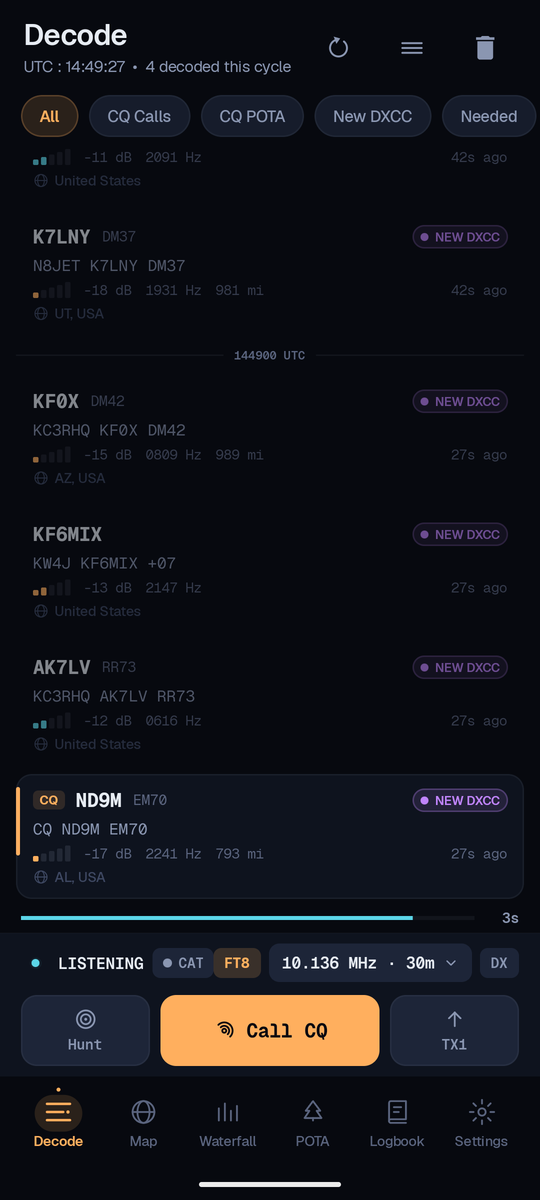
Каждая строка сообщает вам:
- SNR / dB
- Отношение сигнал/шум. Значения примерно от
−24(едва декодируется) до+15(очень сильный). - Audio Hz
- Где сигнал находится внутри сегмента 3 кГц. Коснитесь строки или сигнала на водопаде, чтобы сделать его вашей звуковой частотой TX.
- Расстояние
- Расстояние по большому кругу от вашего локатора до декодированной станции, когда её локатор известен.
- Плашка состояния
- New DXCC = территория, которую вы никогда не работали. Needed = нужна на этом диапазоне/режиме. Worked = QSO завершено, но ещё не подтверждено.
- ↳ Вам
- Подсвечено голубым, когда станция отвечает вам напрямую. Вы увидите это во время своих QSO.
5Читайте водопад
Вкладка Waterfall показывает всю полосу пропускания FT8 3 кГц во времени. Более новый звук вверху, более старый внизу — тонкая линия отмечает каждую границу периода FT8 с меткой времени UTC, нарисованной рядом, так что вы читаете тайминг с одного взгляда.
Настройка касанием. Коснитесь любого видимого сигнала на водопаде, чтобы задать звуковую частоту TX на этот слот. Маркер TX остаётся привязанным к вашему реальному звуку TX благодаря исправлению выравнивания в FT8AF.
6Вызовите станцию
У вас есть два пути войти в QSO:
- Ответьте на CQ. Коснитесь строки
CQв списке декодирования или сигнала этой станции на водопаде. FT8AF ставит ответ в очередь и ждёт следующего слота TX. - Вызовите CQ сами. Нажмите кнопку CQ на полосе TX внизу экрана. Используйте переключатель TX1 / TX2, чтобы выбрать, на каком 15-секундном слоте передавать — обычно на пустом.
Следите за панелью Active QSO monitor над полосой TX. Она отслеживает, с кем вы работаете и на каком шаге автопоследовательности находитесь. Если на ваш CQ ответит несколько станций, очередь вызывающих держит остальных в очереди — вы заканчиваете текущее QSO, а не прыгаете к самому громкому.
7Выполните автопоследовательность
FT8AF обрабатывает стандартный обмен FT8 автоматически, как только вы выбрали цель. Вы увидите, как панель проходит через:
Если нужно прервать в середине QSO, коснитесь Stop на полосе TX — приложение очищает очередь и возвращается к прослушиванию. Переключатель слотов TX1 / TX2 позволяет менять периоды передачи, не теряя цель.
8Логирование & загрузки
Каждое завершённое QSO записывается во вкладку Logbook на устройстве. Если вы настроили службы загрузки, оно также летит к ним в момент закрытия связи — без экспорта ADIF, без переписывания позывных вручную в конце вечера.
−18 / −09
−06 / −11
−12 / −15
Cloudlog
Откройте Settings → Cloudlog, вставьте свой URL Cloudlog и ключ API и включите службу. Новые QSO загружаются автоматически. Если связь не удаётся загрузить, она остаётся в журнале с индикатором повтора.
QRZ
Откройте Settings → QRZ, войдите со своим ключом API QRZ Logbook и включите загрузки. То же автоматическое поведение, что и у Cloudlog.
Вы можете использовать обе сразу — большинство операторов так и делают, с Cloudlog как основным журналом и QRZ для видимости.
9Полевые советы
- Установите часы из сети перед каждой сессией. FT8 требует точного тайминга — автоматическое время Android обычно подходит; если вы где-то без сигнала, синхронизируйте по GPS или NTP.
- Используйте аппаратные кнопки громкости, чтобы задать уровень раскачки TX в середине QSO. FT8AF сопоставляет их с громкостью TX, чтобы вам не возиться с ползунком на экране во время передачи.
- Следите за монитором QSO, когда условия плотные. Очередь вызывающих предотвращает классическую путаницу «две станции обе думают, что вы ответили им».
- Используйте вкладку Map, чтобы замечать открытия визуально — вызывающие CQ получают маркер мегафона, так что вы видите, какие пути приходят, не пролистывая список декодирования.
- Поставьте звезду репозиторию GitHub, если хотите подсказку, когда выйдет новый релиз. Или возьмите версию из Play Store, и обновления будут происходить сами.
Что-то ведёт себя не так?
Прочитайте следующую страницу: она проведёт вас через захват лога отладки, чтобы мы реально могли исправить то, с чем вы столкнулись. Сообщение об ошибке →