1インストール & 最初の起動
FT8AF を GitHub のリリースページ から無料の APK として、または Google Play から $3.50 で入手してください — アプリは同一です。完全なインストール手順は ダウンロード ページにあります。
FT8AF を初めて開くと、Android が 2 つの権限を求めます:
- USB デバイスへのアクセス — CAT 制御と無線機の音声に必要です。ケーブルを差し直したときにアプリが自動で再接続するようにしたい場合は 常に を選びます。
- マイク — 有線の無線機の代わりにスマホのマイクからデコードしたい場合に必要です。USB のみを使うなら拒否してかまいません。
2コールサイン & グリッドを設定
Settings タブを開き、上部のオペレーターカードを記入します。この 2 つの項目はアプリが送信するすべてを左右するので、送信を始める前に正しく設定しておく価値があります。
- コールサイン
- あなたの免許上のコールサイン。モービルやポータブルで運用する場合は、スラッシュで可搬識別子を付けます(例
K1AF/M)。 - グリッド
- 4 文字または 6 文字の Maidenhead ロケーター(例
FN42またはFN42hk)。位置情報が許可されていれば、FT8AF は GPS から入力するよう提案します。 - 音声周波数
- 3 kHz の FT8 セグメント内における、Hz 単位の送信音声周波数。
1500は無難な初期値です。 - TX 遅延
- PTT の後、トーンを送る前にアプリが待つミリ秒。
400はほとんどの CAT 制御機で機能します。
3無線機を接続
FT8AF は 1 本の USB-C 接続で無線機と通信します — CAT(周波数、PTT)も音声(RX、TX)も同じケーブルを通ります。最新の Android スマホは USB-C で直接接続でき、古い端末には USB-OTG アダプターが必要です。スマホは USB ホストモードに対応している必要があります。
- 差し込む。 スマホを無線機の USB ポートに接続します。Android がデバイスとの通信許可を求めます — 承認し、アプリが後で再接続できるよう 常に にチェックを入れます。
- 無線機を選ぶ。 Settings → Radio で Rig model ピッカーを開き、トランシーバー(IC-7300、FT-891、IC-705 など)を選びます。FT8AF には DATA-USB で FT-891 を 3000 Hz 帯域幅に強制する修正が含まれているので、自分で設定する必要はありません。
- 制御モードを CAT に設定。 Control で CAT を選びます。(構成上必要なら VOX、RTS、DTR も使えますが、USB 接続の最新 HF 機なら CAT が望ましい選択です。)
- CI-V / ボーレートを確認。 既定値はたいてい合っています — Icom 機は既定で
115200のA4、Yaesu 機には独自の慣習があります。CAT が接続しない場合、まずここを確認します。 - バンドを選ぶ。 Decode タブのバンドチップをタップして 160m–6m の FT8 セグメントを切り替えるか、Settings → Radio → Frequency から任意の周波数を入力します。
無線機がない?それでも探検できます。
マイクの権限を付与すると、FT8AF はスマホのマイクから音声をデコードします — FT8 がアクティブな任意の無線機につないだスピーカーに近づければ、同じデコードリストが見えます。CAT を配線する前に UI を学ぶのに便利です。
4バンドをデコード
Decode タブは、運用時間の大半を過ごす場所です。15 秒ごと、FT8 の周期境界で、アプリは直前のスロットの音声を処理し、新しいデコードをリストに落とし込みます。局にはステータスピルが付き — New DXCC、Needed、Worked、Confirmed — バンドが一目で何を追うべきかを教えてくれます。
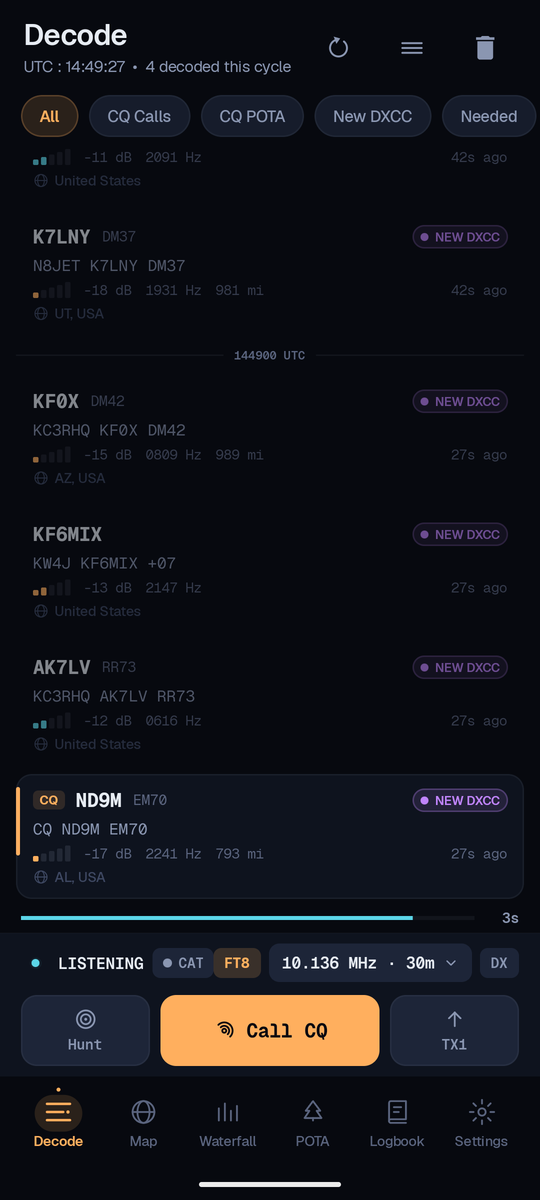
各行が伝えるもの:
- SNR / dB
- 信号対雑音比。およそ
−24(かろうじてデコード可能)から+15(非常に強い)までの値。 - Audio Hz
- 信号が 3 kHz セグメント内のどこにあるか。ウォーターフォール上の行や信号をタップすると、これを TX 音声周波数にできます。
- 距離
- 相手のグリッドが分かっている場合の、あなたのグリッドからデコード局までの大圏距離。
- ステータスピル
- New DXCC = まだ交信したことのないエンティティ。Needed = このバンド/モードで必要。Worked = QSO 完了だがまだ未確認。
- ↳ あなた宛て
- 局があなたに直接応答しているとき、シアンでハイライト。自分の QSO 中に見られます。
5ウォーターフォールを読む
Waterfall タブは、3 kHz の FT8 通過帯域全体を時間軸で表示します。新しい音声が上、古い音声が下 — 細い線が各 FT8 周期境界をその横に描かれた UTC タイムスタンプとともに示すので、タイミングを一目で読み取れます。
タップで同調。 ウォーターフォール上の見える信号をタップすると、TX 音声周波数をそのスロットに設定します。FT8AF の整列修正のおかげで、TX マーカーは実際の TX 音声に固定されたままです。
6局を呼び出す
QSO に入る方法は 2 つあります:
- CQ に応答する。 デコードリストの
CQ行、またはウォーターフォール上のその局の信号をタップします。FT8AF は応答をキューに入れ、次の TX スロットを待ちます。 - 自分で CQ を出す。 画面下部の TX ストリップにある CQ ボタンを押します。TX1 / TX2 の切り替えで、どの 15 秒スロットで送信するか — 通常は空いている方 — を選びます。
TX ストリップの上の Active QSO monitor パネルを見てください。誰と交信し、自動シーケンスのどのステップにいるかを追跡します。あなたの CQ に複数の局が応答した場合、発呼キュー が他をきちんと並べておくので、最も大きい局に飛び移るのではなく、現在の QSO を終えられます。
7自動シーケンスを実行
ターゲットを選ぶと、FT8AF は標準的な FT8 の交換を自動で処理します。パネルが次のように進むのが見えます:
QSO の途中で抜ける必要がある場合は、TX ストリップの Stop をタップします — アプリはキューを空にして受信に戻ります。TX1 / TX2 のスロット切り替えで、ターゲットを失わずに送信周期を切り替えられます。
8ロギング & アップロード
完了した QSO はすべて、端末上の Logbook タブに書き込まれます。アップロードサービスを設定していれば、交信が閉じた瞬間にそれらへも飛んでいきます — ADIF エクスポートも、夜の終わりに手でコールサインを書き写すこともなし。
−18 / −09
−06 / −11
−12 / −15
Cloudlog
Settings → Cloudlog を開き、Cloudlog の URL と API キーを貼り付けて、サービスをオンにします。新しい QSO は自動でアップロードされます。交信のアップロードに失敗した場合は、再試行インジケーター付きでログブックに残ります。
QRZ
Settings → QRZ を開き、QRZ Logbook の API キーでサインインして、アップロードをオンにします。Cloudlog と同じ自動動作です。
両方を同時に使えます — ほとんどのオペレーターはそうしており、Cloudlog をメインのログ、QRZ を可視性のために使います。
9フィールドのコツ
- 各セッションの前に 時計をネットワークから設定 しましょう。FT8 は正確なタイミングを要求します — Android の自動時刻はたいてい問題ありませんが、電波のない場所にいるなら GPS か NTP から同期してください。
- QSO の途中で TX ドライブレベルを設定するには ハードウェアの音量ボタンを使いましょう。FT8AF はそれらを TX 音量に割り当てるので、送信中に画面上のスライダーをいじる必要はありません。
- 混み合っているときは QSO モニターを見ましょう。発呼キューは、よくある「2 局が両方とも自分に応答してきたと思い込む」混乱を防ぎます。
- オープニングを視覚的に見つけるには Map タブを使いましょう — CQ を出している局にはメガホンのマーカーが付くので、デコードリストをスクロールせずにどの経路が入ってきているか分かります。
- 新しいリリースが出たときに知らせてほしいなら GitHub リポジトリにスターを付けましょう。あるいは Play Store 版を入手すれば、更新は自動で行われます。
何かおかしい?
次のページを読んでください:遭遇した問題を私たちが実際に直せるよう、デバッグログの取得方法を案内します。バグの報告 →