1Kurulum & ilk başlatma
FT8AF'yi GitHub sürümler sayfasından ücretsiz APK olarak ya da Google Play'den $3.50 karşılığında alın — uygulamalar aynıdır. Tam kurulum yönergeleri İndir sayfasında.
FT8AF'yi ilk açtığınızda, Android iki izin isteyecek:
- USB aygıt erişimi — CAT denetimi ve telsiz sesi için gerekli. Kabloyu yeniden taktığınızda uygulamanın kendiliğinden yeniden bağlanmasını istiyorsanız Her zaman'ı seçin.
- Mikrofon — kablolu bir radyo yerine telefonun mikrofonundan çözümlemek isterseniz gerekli. Yalnızca USB kullanıyorsanız reddedebilirsiniz.
2Çağrı işaretinizi & lokatörünüzü ayarlayın
Settings sekmesini açın ve üstteki operatör kartını doldurun. Bu iki alan uygulamanın gönderdiği her şeyi yönetir, bu yüzden anahtara basmadan önce doğru ayarlamak iyi olur.
- Çağrı işareti
- Lisanslı çağrı işaretiniz. Mobil veya portatif çalışıyorsanız portatif göstergeleri eğik çizgiyle ekleyin (örn.
K1AF/M). - Lokatör
- 4 veya 6 karakterli Maidenhead lokatörü (örn.
FN42veyaFN42hk). Konum verilirse FT8AF onu GPS'ten doldurmayı önerir. - Ses frekansı
- Hz cinsinden, 3 kHz FT8 segmenti içindeki gönderim ses frekansınız.
1500makul bir başlangıç varsayılanıdır. - TX gecikmesi
- Uygulamanın PTT'den sonra tonları göndermeden önce beklediği milisaniye.
400çoğu CAT denetimli telsizde çalışır.
3Radyonuzu bağlayın
FT8AF telsizinizle tek bir USB-C bağlantısı üzerinden konuşur — hem CAT (frekans, PTT) hem de ses (RX, TX) aynı kablodan gider. Modern Android telefonlar doğrudan USB-C ile bağlanır; eski cihazlar bir USB-OTG adaptörüne ihtiyaç duyar. Telefonunuz USB ana bilgisayar modunu desteklemelidir.
- Takın. Telefonunuzu telsizin USB bağlantı noktasına bağlayın. Android aygıtla konuşmak için izin isteyecek — kabul edin ve uygulamanın daha sonra yeniden bağlanabilmesi için Her zaman'ı işaretleyin.
- Telsizinizi seçin. Settings → Radio'da Rig model seçiciyi açın ve alıcı-vericinizi seçin (IC-7300, FT-891, IC-705 vb.). FT8AF, DATA-USB'de FT-891'i 3000 Hz bant genişliğine zorlayan bir düzeltme içerir — bunu kendiniz ayarlamanız gerekmez.
- Denetim modunu CAT'e ayarlayın. Control altında CAT'i seçin. (Kurulumunuz gerektiriyorsa VOX, RTS ve DTR mevcut, ama USB üzerinden modern bir HF telsizle istediğiniz şey CAT'tir.)
- CI-V / baud hızını onaylayın. Varsayılanlar genellikle uyuşur — Icom telsizler varsayılan olarak
115200'deA4kullanır; Yaesu'nun kendi kuralları vardır. CAT bağlanmazsa, ilk bakılacak yer burasıdır. - Bir bant seçin. 160m–6m FT8 segmentleri arasında geçmek için Decode sekmesindeki bant çipine dokunun veya Settings → Radio → Frequency'den özel bir frekans girin.
Telsiz yok mu? Yine de keşfedebilirsiniz.
Mikrofon iznini verirseniz, FT8AF telefonun mikrofonundan sesi çözümler — onu FT8'de etkin herhangi bir radyoya bağlı bir hoparlöre tutun ve aynı çözümleme listesini göreceksiniz. CAT'i kablolamadan önce arayüzü öğrenmek için yararlı.
4Bandı çözümleyin
Decode sekmesi çalışma zamanınızın çoğunu geçireceğiniz yerdir. Her 15 saniyede bir, FT8 periyot sınırında, uygulama son ses slotunu işler ve yeni çözümlemeleri listeye düşürür. İstasyonlar durum etiketleri alır — New DXCC, Needed, Worked, Confirmed — böylece bant size neyi kovalayacağınızı bir bakışta söyler.
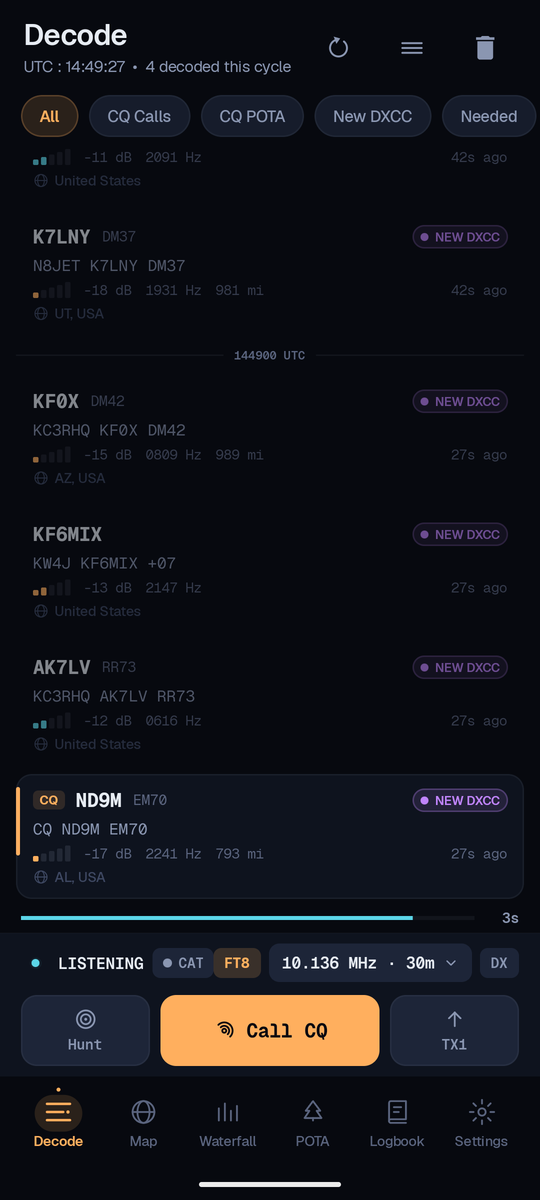
Her satır size şunu söyler:
- SNR / dB
- Sinyal-gürültü oranı. Kabaca
−24(zar zor çözümlenir) ile+15(çok güçlü) arası değerler. - Audio Hz
- Sinyalin 3 kHz segmenti içinde nerede durduğu. Bunu TX ses frekansınız yapmak için şelaledeki bir satıra veya sinyale dokunun.
- Mesafe
- Lokatörü bilindiğinde, lokatörünüzden çözümlenmiş istasyona büyük daire mesafesi.
- Durum etiketi
- New DXCC = hiç çalışmadığınız varlık. Needed = bu bant/modda gerekli. Worked = QSO tamamlandı ama henüz onaylanmadı.
- ↳ Size
- Bir istasyon size doğrudan yanıt verdiğinde camgöbeği ile vurgulanır. Bunu kendi QSO'larınız sırasında göreceksiniz.
5Şelaleyi okuyun
Waterfall sekmesi tüm 3 kHz FT8 geçiş bandını zaman içinde gösterir. Daha yeni ses üstte, daha eski altta — ince bir çizgi her FT8 periyot sınırını yanına çizilen bir UTC zaman damgasıyla işaretler, böylece zamanlamayı bir bakışta okursunuz.
Dokunarak ayarlama. TX ses frekansınızı o slota ayarlamak için şelalede görünen herhangi bir sinyale dokunun. TX işaretçisi, FT8AF'deki hizalama düzeltmesi sayesinde gerçek TX sesinize kilitli kalır.
6Bir istasyonu çağırın
Bir QSO'ya girmenin iki yolu var:
- Bir CQ'ya yanıt verin. Çözümleme listesinde bir
CQsatırına dokunun veya o istasyonun sinyaline şelalede dokunun. FT8AF bir yanıtı kuyruğa alır ve bir sonraki TX slotunu bekler. - Kendiniz CQ çağırın. Ekranın altındaki TX şeridindeki CQ düğmesine basın. Hangi 15 saniyelik slotta gönderim yapmak istediğinizi seçmek için TX1 / TX2 geçişini kullanın — genellikle boş olanı.
TX şeridinin üstündeki Active QSO monitor panelini izleyin. Kimi çalıştığınızı ve otomatik dizinin hangi adımında olduğunuzu takip eder. CQ'nuza birden çok istasyon yanıt verirse, çağrı kuyruğu diğerlerini sırada tutar — en gürültülüye atlamak yerine mevcut QSO'yu bitirirsiniz.
7Otomatik diziyi yürütün
Bir hedef seçtiğinizde FT8AF standart FT8 alışverişini otomatik olarak yürütür. Panelin şunları geçtiğini göreceksiniz:
QSO'nun ortasında bırakmanız gerekirse, TX şeridindeki Stop'a dokunun — uygulama kuyruğu boşaltır ve dinlemeye geri döner. TX1 / TX2 slot geçişi, hedefinizi kaybetmeden gönderim periyotlarını değiştirmenizi sağlar.
8Kayıt & yüklemeler
Tamamlanan her QSO cihazdaki Logbook sekmesine yazılır. Yükleme hizmetlerini yapılandırdıysanız, kişi kapanır kapanmaz onlara da uçar — ADIF dışa aktarma yok, gecenin sonunda elle çağrı işareti kopyalamak yok.
−18 / −09
−06 / −11
−12 / −15
Cloudlog
Settings → Cloudlog'u açın, Cloudlog URL'nizi ve API anahtarınızı yapıştırın ve hizmeti açın. Yeni QSO'lar otomatik yüklenir. Bir kişi yüklenemezse, yeniden deneme göstergesiyle kayıt defterinde kalır.
QRZ
Settings → QRZ'i açın, QRZ Logbook API anahtarınızla oturum açın ve yüklemeleri açın. Cloudlog ile aynı otomatik davranış.
İkisini aynı anda kullanabilirsiniz — çoğu operatör bunu yapar, Cloudlog ana günlük ve QRZ görünürlük için.
9Saha ipuçları
- Her seanstan önce saatinizi ağdan ayarlayın. FT8 doğru zamanlama gerektirir — Android'in otomatik saati genellikle yeterlidir; sinyalsiz bir yerdeyseniz GPS veya NTP'den senkronize edin.
- QSO ortasında TX sürüş düzeyini ayarlamak için donanım ses düğmelerini kullanın. FT8AF onları TX ses düzeyine eşler, böylece gönderim sırasında ekrandaki kaydırıcıyla uğraşmanız gerekmez.
- Koşullar yoğun olduğunda QSO monitörünü izleyin. Çağrı kuyruğu klasik "iki istasyon ikisi de onlara döndüğünüzü sanıyor" karmaşasını önler.
- Açılımları görsel olarak fark etmek için Map sekmesini kullanın — CQ çağıranlar bir megafon işaretçisi alır, böylece çözümleme listesini taramadan hangi yolların geldiğini görürsünüz.
- Yeni bir sürüm çıktığında dürtülmek istiyorsanız GitHub deposuna yıldız verin. Ya da Play Store sürümünü alın, güncellemeler kendiliğinden olur.
Bir şey düzgün davranmıyor mu?
Bir sonraki sayfayı okuyun: karşılaştığınız şeyi gerçekten düzeltebilmemiz için hata ayıklama günlüğünü yakalamada size yol gösterir. Hata bildirme →