1Εγκατάσταση & πρώτη εκκίνηση
Πάρτε το FT8AF από τη σελίδα releases του GitHub ως δωρεάν APK, ή από το Google Play για $3.50 — οι εφαρμογές είναι πανομοιότυπες. Πλήρεις οδηγίες εγκατάστασης υπάρχουν στη σελίδα Λήψης.
Την πρώτη φορά που ανοίγετε το FT8AF, το Android θα ζητήσει δύο δικαιώματα:
- Πρόσβαση συσκευής USB — απαραίτητη για τον έλεγχο CAT και τον ήχο του πομποδέκτη. Επιλέξτε Πάντα αν θέλετε η εφαρμογή να επανασυνδέεται αυτόματα όταν ξαναβάζετε το καλώδιο.
- Μικρόφωνο — απαραίτητο αν ποτέ θέλετε να αποκωδικοποιείτε από το μικρόφωνο του τηλεφώνου αντί για ενσύρματο ραδιόφωνο. Μπορείτε να το αρνηθείτε αν χρησιμοποιείτε μόνο USB.
2Ορίστε callsign & locator
Ανοίξτε την καρτέλα Settings και συμπληρώστε την κάρτα χειριστή στην κορυφή. Αυτά τα δύο πεδία οδηγούν ό,τι εκπέμπει η εφαρμογή, οπότε αξίζει να τα ρυθμίσετε σωστά πριν εκπέμψετε.
- Callsign
- Το αδειοδοτημένο σας callsign. Προσθέστε ενδείξεις φορητής λειτουργίας με κάθετο (π.χ.
K1AF/M) αν χειρίζεστε κινητά ή φορητά. - Locator
- Locator Maidenhead 4 ή 6 χαρακτήρων (π.χ.
FN42ήFN42hk). Το FT8AF θα προσφερθεί να το συμπληρώσει από GPS αν έχει δοθεί τοποθεσία. - Συχνότητα ήχου
- Η συχνότητα ήχου εκπομπής σας σε Hz, μέσα στο τμήμα FT8 των 3 kHz. Το
1500είναι μια λογική αρχική προεπιλογή. - Καθυστέρηση TX
- Χιλιοστά του δευτερολέπτου που περιμένει η εφαρμογή μετά το PTT πριν στείλει τόνους. Το
400δουλεύει για τους περισσότερους πομποδέκτες ελεγχόμενους με CAT.
3Συνδέστε το ραδιόφωνό σας
Το FT8AF μιλά στον πομποδέκτη σας μέσω μίας μόνο σύνδεσης USB-C — τόσο το CAT (συχνότητα, PTT) όσο και ο ήχος (RX, TX) ταξιδεύουν στο ίδιο καλώδιο. Τα σύγχρονα τηλέφωνα Android συνδέονται απευθείας με USB-C· οι παλαιότερες συσκευές χρειάζονται προσαρμογέα USB-OTG. Το τηλέφωνό σας πρέπει να υποστηρίζει λειτουργία host USB.
- Συνδέστε. Συνδέστε το τηλέφωνό σας στη θύρα USB του πομποδέκτη. Το Android θα ζητήσει άδεια να μιλήσει στη συσκευή — αποδεχτείτε την και τσεκάρετε Πάντα ώστε η εφαρμογή να μπορεί να επανασυνδεθεί αργότερα.
- Επιλέξτε τον πομποδέκτη σας. Στο Settings → Radio, ανοίξτε τον επιλογέα Rig model και διαλέξτε τον πομποδέκτη σας (IC-7300, FT-891, IC-705 κ.λπ.). Το FT8AF περιλαμβάνει μια διόρθωση που αναγκάζει τον FT-891 σε εύρος ζώνης 3000 Hz στο DATA-USB — δεν χρειάζεται να το ρυθμίσετε μόνοι σας.
- Ορίστε τη λειτουργία ελέγχου σε CAT. Στο Control, επιλέξτε CAT. (VOX, RTS και DTR είναι διαθέσιμα αν τα χρειάζεται η διάταξή σας, αλλά το CAT είναι αυτό που θέλετε με σύγχρονο πομποδέκτη HF μέσω USB.)
- Επιβεβαιώστε CI-V / baud rate. Οι προεπιλογές συνήθως ταιριάζουν — οι πομποδέκτες Icom χρησιμοποιούν εξ ορισμού
A4στο115200· οι Yaesu έχουν δικές τους συμβάσεις. Αν το CAT δεν συνδέεται, εδώ κοιτάτε πρώτα. - Επιλέξτε μπάντα. Αγγίξτε το chip μπάντας στην καρτέλα Decode για εναλλαγή μεταξύ των τμημάτων FT8 160m–6m, ή πληκτρολογήστε μια προσαρμοσμένη συχνότητα από το Settings → Radio → Frequency.
Χωρίς πομποδέκτη; Μπορείτε ακόμα να εξερευνήσετε.
Αν δώσετε το δικαίωμα μικροφώνου, το FT8AF θα αποκωδικοποιεί τον ήχο από το μικρόφωνο του τηλεφώνου — κρατήστε το δίπλα σ’ ένα ηχείο συνδεδεμένο σε οποιοδήποτε ραδιόφωνο ενεργό στο FT8 και θα δείτε την ίδια λίστα αποκωδικοποίησης. Χρήσιμο για να μάθετε τη διεπαφή πριν καλωδιώσετε το CAT.
4Αποκωδικοποιήστε τη μπάντα
Η καρτέλα Decode είναι εκεί όπου θα περάσετε το μεγαλύτερο μέρος του χρόνου λειτουργίας σας. Κάθε 15 δευτερόλεπτα, στο όριο περιόδου FT8, η εφαρμογή επεξεργάζεται το τελευταίο slot ήχου και ρίχνει τις νέες αποκωδικοποιήσεις στη λίστα. Οι σταθμοί παίρνουν σήματα κατάστασης — New DXCC, Needed, Worked, Confirmed — ώστε η μπάντα να σας λέει τι να κυνηγήσετε με μια ματιά.
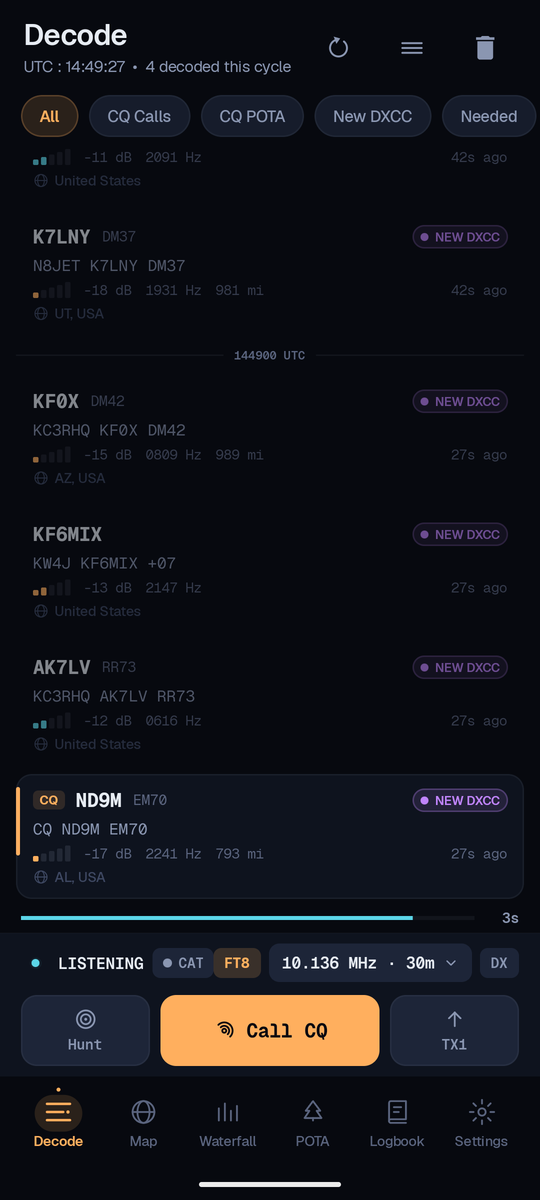
Κάθε σειρά σας λέει:
- SNR / dB
- Λόγος σήματος προς θόρυβο. Τιμές από περίπου
−24(μετά βίας αποκωδικοποιήσιμο) έως+15(πολύ ισχυρό). - Audio Hz
- Πού βρίσκεται το σήμα μέσα στο τμήμα των 3 kHz. Αγγίξτε μια σειρά ή ένα σήμα στο waterfall για να το κάνετε τη συχνότητα ήχου TX σας.
- Απόσταση
- Απόσταση μέγιστου κύκλου από το locator σας στον αποκωδικοποιημένο σταθμό, όταν είναι γνωστό το locator του.
- Σήμα κατάστασης
- New DXCC = οντότητα που δεν έχετε δουλέψει ποτέ. Needed = ζητούμενη σ’ αυτή τη μπάντα/λειτουργία. Worked = QSO ολοκληρωμένο αλλά μη επιβεβαιωμένο ακόμα.
- ↳ Σ’ εσάς
- Επισημασμένο με κυανό όταν ένας σταθμός σας απαντά απευθείας. Θα το δείτε κατά τα δικά σας QSO.
5Διαβάστε το waterfall
Η καρτέλα Waterfall δείχνει όλο το πέρασμα ζώνης FT8 των 3 kHz στον χρόνο. Ο νεότερος ήχος είναι στην κορυφή, ο παλαιότερος στο κάτω μέρος — μια λεπτή γραμμή σημειώνει κάθε όριο περιόδου FT8 με μια χρονοσήμανση UTC σχεδιασμένη δίπλα, ώστε να διαβάζετε τον χρονισμό με μια ματιά.
Συντονισμός με άγγιγμα. Αγγίξτε οποιοδήποτε ορατό σήμα στο waterfall για να ορίσετε τη συχνότητα ήχου TX σας σ’ εκείνο το slot. Ο δείκτης TX μένει κλειδωμένος στον πραγματικό ήχο TX σας χάρη στη διόρθωση ευθυγράμμισης στο FT8AF.
6Καλέστε έναν σταθμό
Έχετε δύο τρόπους να μπείτε σ’ ένα QSO:
- Απαντήστε σ’ ένα CQ. Αγγίξτε μια σειρά
CQστη λίστα αποκωδικοποίησης, ή αγγίξτε το σήμα εκείνου του σταθμού στο waterfall. Το FT8AF βάζει σε ουρά μια απάντηση και περιμένει το επόμενο slot TX. - Καλέστε CQ μόνοι σας. Πατήστε το κουμπί CQ στη λωρίδα TX στο κάτω μέρος της οθόνης. Χρησιμοποιήστε την εναλλαγή TX1 / TX2 για να επιλέξετε σε ποιο slot 15 δευτερολέπτων θέλετε να εκπέμψετε — στο άδειο, γενικά.
Παρακολουθείτε το πάνελ Active QSO monitor πάνω από τη λωρίδα TX. Παρακολουθεί ποιον δουλεύετε και σε ποιο βήμα της αυτόματης ακολουθίας είστε. Αν πολλοί σταθμοί απαντήσουν στο CQ σας, η ουρά καλούντων κρατά τους άλλους στη σειρά — τελειώνετε το τρέχον QSO αντί να πηδάτε στον πιο δυνατό.
7Τρέξτε την αυτόματη ακολουθία
Το FT8AF χειρίζεται την τυπική ανταλλαγή FT8 αυτόματα μόλις επιλέξετε στόχο. Θα δείτε το πάνελ να περνά μέσα από:
Αν χρειαστεί να εγκαταλείψετε εν μέσω QSO, αγγίξτε Stop στη λωρίδα TX — η εφαρμογή αδειάζει την ουρά και επιστρέφει στην ακρόαση. Η εναλλαγή slot TX1 / TX2 σας επιτρέπει να αλλάζετε περιόδους εκπομπής χωρίς να χάνετε τον στόχο σας.
8Καταγραφή & μεταφορτώσεις
Κάθε ολοκληρωμένο QSO γράφεται στην καρτέλα Logbook στη συσκευή. Αν έχετε ρυθμίσει υπηρεσίες μεταφόρτωσης, πετά επίσης σ’ αυτές τη στιγμή που κλείνει η επαφή — χωρίς εξαγωγή ADIF, χωρίς αντιγραφή callsign με το χέρι στο τέλος της βραδιάς.
−18 / −09
−06 / −11
−12 / −15
Cloudlog
Ανοίξτε το Settings → Cloudlog, επικολλήστε το URL του Cloudlog και το κλειδί API σας, και ενεργοποιήστε την υπηρεσία. Τα νέα QSO μεταφορτώνονται αυτόματα. Αν μια επαφή αποτύχει να μεταφορτωθεί, μένει στο logbook με δείκτη επανάληψης.
QRZ
Ανοίξτε το Settings → QRZ, συνδεθείτε με το κλειδί API του QRZ Logbook και ενεργοποιήστε τις μεταφορτώσεις. Ίδια αυτόματη συμπεριφορά με το Cloudlog.
Μπορείτε να τρέχετε και τα δύο ταυτόχρονα — οι περισσότεροι χειριστές το κάνουν, με το Cloudlog ως κύριο log και το QRZ για ορατότητα.
9Συμβουλές πεδίου
- Ρυθμίστε το ρολόι σας από το δίκτυο πριν από κάθε συνεδρία. Το FT8 απαιτεί ακριβή χρονισμό — η αυτόματη ώρα του Android συνήθως αρκεί· αν είστε κάπου χωρίς σήμα, συγχρονίστε από GPS ή NTP.
- Χρησιμοποιήστε τα κουμπιά έντασης υλικού για να ορίσετε τη στάθμη διέγερσης TX εν μέσω QSO. Το FT8AF τα αντιστοιχίζει στην ένταση TX ώστε να μην παλεύετε με το ρυθμιστικό της οθόνης ενώ εκπέμπετε.
- Παρακολουθείτε την παρακολούθηση QSO όταν οι συνθήκες είναι πυκνές. Η ουρά καλούντων αποτρέπει το κλασικό μπέρδεμα «δύο σταθμοί νομίζουν κι οι δύο ότι απαντήσατε σ’ αυτούς».
- Χρησιμοποιήστε την καρτέλα Map για να εντοπίζετε ανοίγματα οπτικά — όσοι καλούν CQ παίρνουν έναν δείκτη μεγαφώνου, ώστε να βλέπετε ποιες διαδρομές έρχονται χωρίς να σαρώνετε τη λίστα αποκωδικοποίησης.
- Δώστε αστέρι στο repo του GitHub αν θέλετε μια σκουντιά όταν κυκλοφορεί νέα έκδοση. Ή πάρτε την έκδοση Play Store και οι ενημερώσεις γίνονται μόνες τους.
Κάτι δεν συμπεριφέρεται σωστά;
Διαβάστε την επόμενη σελίδα: σας καθοδηγεί στη σύλληψη του log αποσφαλμάτωσης ώστε να διορθώσουμε πραγματικά αυτό που συναντήσατε. Αναφορά σφάλματος →